노션 다이어그램 추가 방법
Mermaid·Excalidraw 연동으로 도식화하기
🧭 노션 다이어그램 추가의 중요성
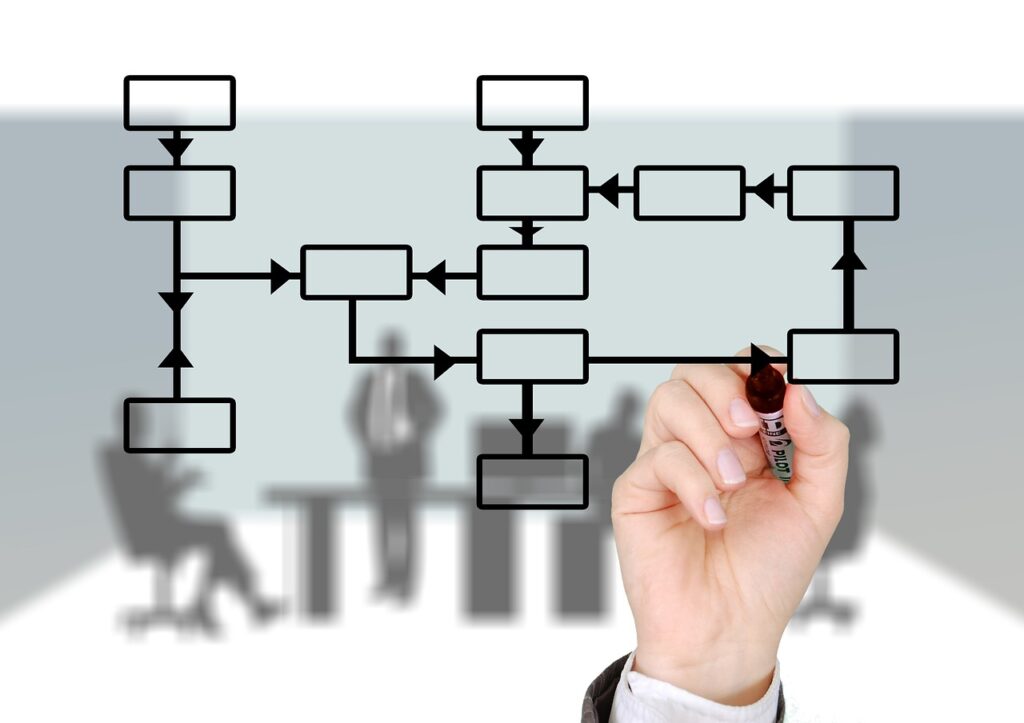
노션 다이어그램 추가 방법은 텍스트 중심의 문서에 시각적 구조를 더해 협업 효율을 높이는 핵심 기능입니다. 업무 프로세스, 프로젝트 흐름, 조직 구조 등을 한눈에 이해할 수 있는 시각 자료로 표현하면 커뮤니케이션 속도와 생산성이 향상됩니다.
💡 Mermaid 다이어그램으로 간단하게 도식화하기
Mermaid는 노션에서 지원하는 마크다운 기반 다이어그램 언어로, 코드 입력만으로 플로우차트나 간트차트를 손쉽게 만들 수 있습니다. 개발자뿐 아니라 기획자, 디자이너도 복잡한 구조를 명확하게 시각화할 수 있는 도구입니다.
📘 Mermaid 다이어그램 추가 단계
- ① 노션 페이지에서
/code입력 후 코드 블록 생성 - ② 언어(Language)를
mermaid로 변경 - ③ 다음과 같이 입력:
graph TD; A[아이디어 기획] --> B[디자인]; B --> C[개발]; C --> D[배포]; - ④ 블록을 벗어나면 자동으로 다이어그램이 시각화됩니다.
🖊️ Excalidraw 연동으로 자유로운 드로잉
Excalidraw는 손으로 그린 듯한 자유로운 다이어그램을 지원하는 도구입니다. 노션과 연동하면 팀 브레인스토밍, UX 설계, 아이디어 정리에 최적화된 시각 자료를 쉽게 추가할 수 있습니다.
🔧 Excalidraw 연동 방법
- ① Excalidraw 공식 사이트 접속
- ② 필요한 다이어그램 작성 후 “Export as PNG/SVG”로 저장
- ③ 노션 페이지에서
/image입력 → 저장한 이미지 업로드 - ④ 또는 공유 링크를 복사해 “Embed” 블록에 삽입
📈 노션 다이어그램 활용 아이디어
- 프로젝트 진행 현황: Mermaid 간트차트로 일정 한눈에 관리
- 조직도 설계: 팀 구성 및 보고 라인을 시각화
- 서비스 플로우: UX 사용자 흐름도 작성
- 아이디어 마인드맵: Excalidraw로 자유롭게 브레인스토밍
🧠 실무자를 위한 다이어그램 관리 팁
- 템플릿 저장: 자주 사용하는 구조를 템플릿화하여 재사용
- 페이지 링크 연결: 각 다이어그램에 관련 문서나 데이터베이스 페이지 링크 추가
- 공유 권한 설정: 편집 권한을 제한해 무분별한 수정 방지
- 버전 관리: 노션의 페이지 히스토리 기능으로 변경 내용 추적
🚀 외부 툴 없이 노션 내에서 시각화하기
Mermaid를 이용하면 외부 프로그램 없이도 직접 시각화가 가능합니다. 노션 블록 기능을 활용해 텍스트와 도식을 조합하면 복잡한 정보를 직관적으로 정리할 수 있습니다. 또한 협업 중 다이어그램을 실시간으로 수정하면 팀 전체가 동일한 데이터를 확인할 수 있습니다.
❓ FQA
A1. 노션의 최신 버전을 사용 중인지 확인하고, 코드 문법 오류가 없는지 점검하세요.
A2. 노션에서는 직접 편집은 불가능하지만, Excalidraw에서 수정 후 다시 삽입할 수 있습니다.
A3. 이미지 크기를 조정하거나, “Embed” 블록의 크기 비율을 수동으로 조정하세요.
A4. 네, Mermaid와 이미지 삽입 기능은 무료 플랜에서도 모두 지원됩니다.
A5. 페이지 공유 권한이 ‘보기 가능(View)’로 설정되어 있는지 확인하세요.
답글 남기기